机械组学习思路⤴
主要软件安装与设置⤴
软件安装⤴
基地使用SOLIDWORKS 2024 SP5.0 。可以自己在网上找安装教程,或者在某宝上找人代装。安装遇到问题要学会上网查询解决方法,要知道你碰到的问题大部分都能在网上找到解决方法。
(如果有很多快捷方式,只保留这一个就行,其余快捷方式可以删除)
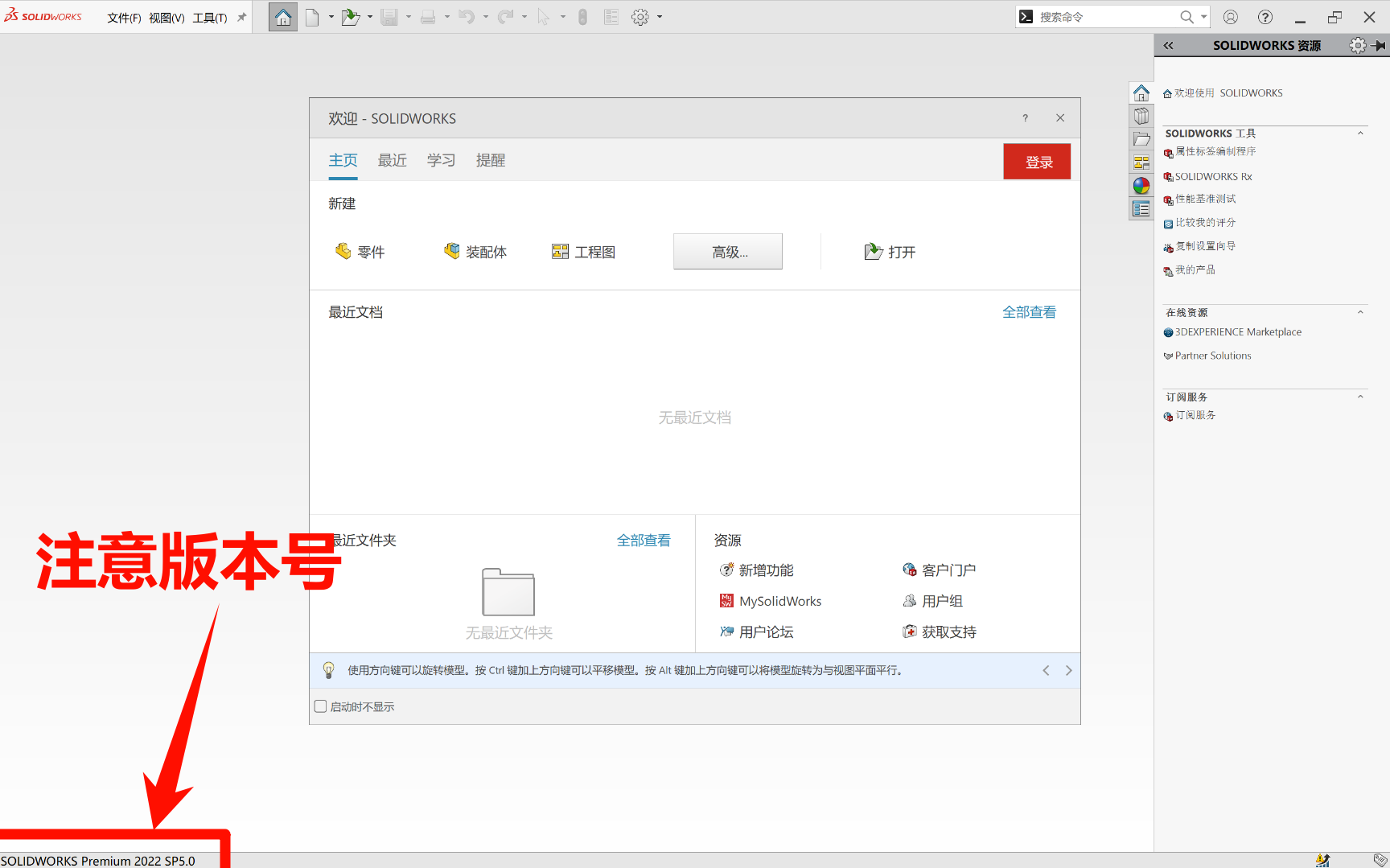
安装后会显示下面的界面
软件设置⤴
恰当的设置可以大大加快我们画图的速度,以下设置可以作为参考,也可以自行去网上(B 站等)查询 solidworks 推荐的设置。
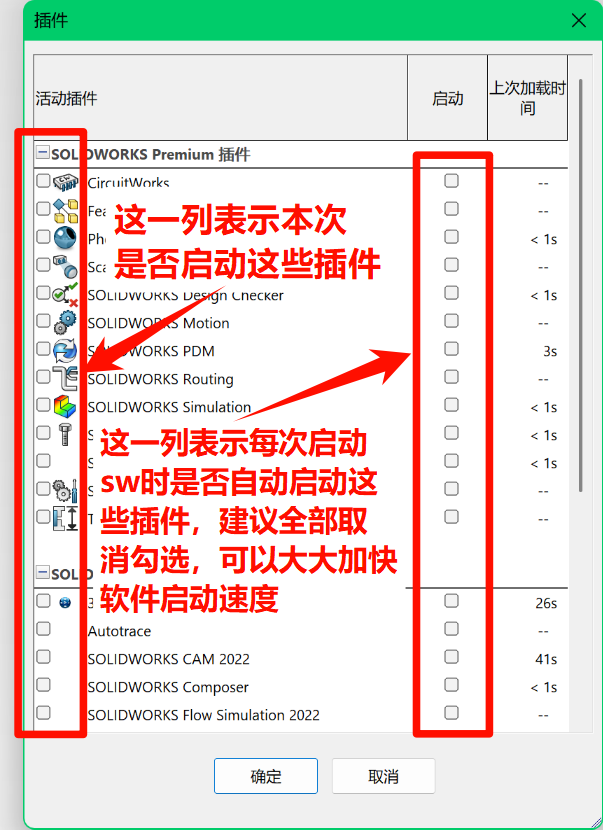
插件设置⤴

按钮大小⤴

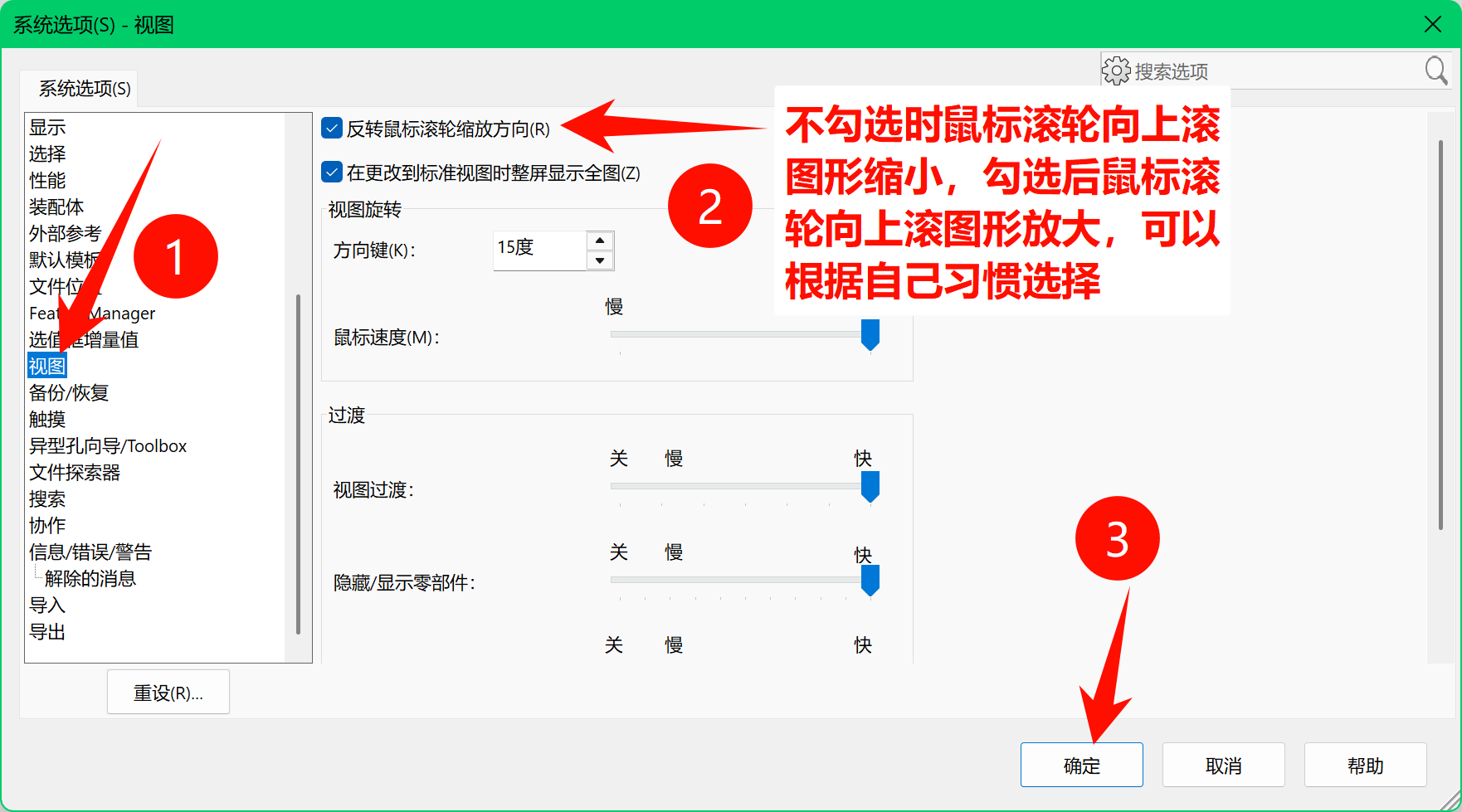
滚轮方向设置⤴

自定义设置⤴
(需要先打开或新建一个零件才能找到)

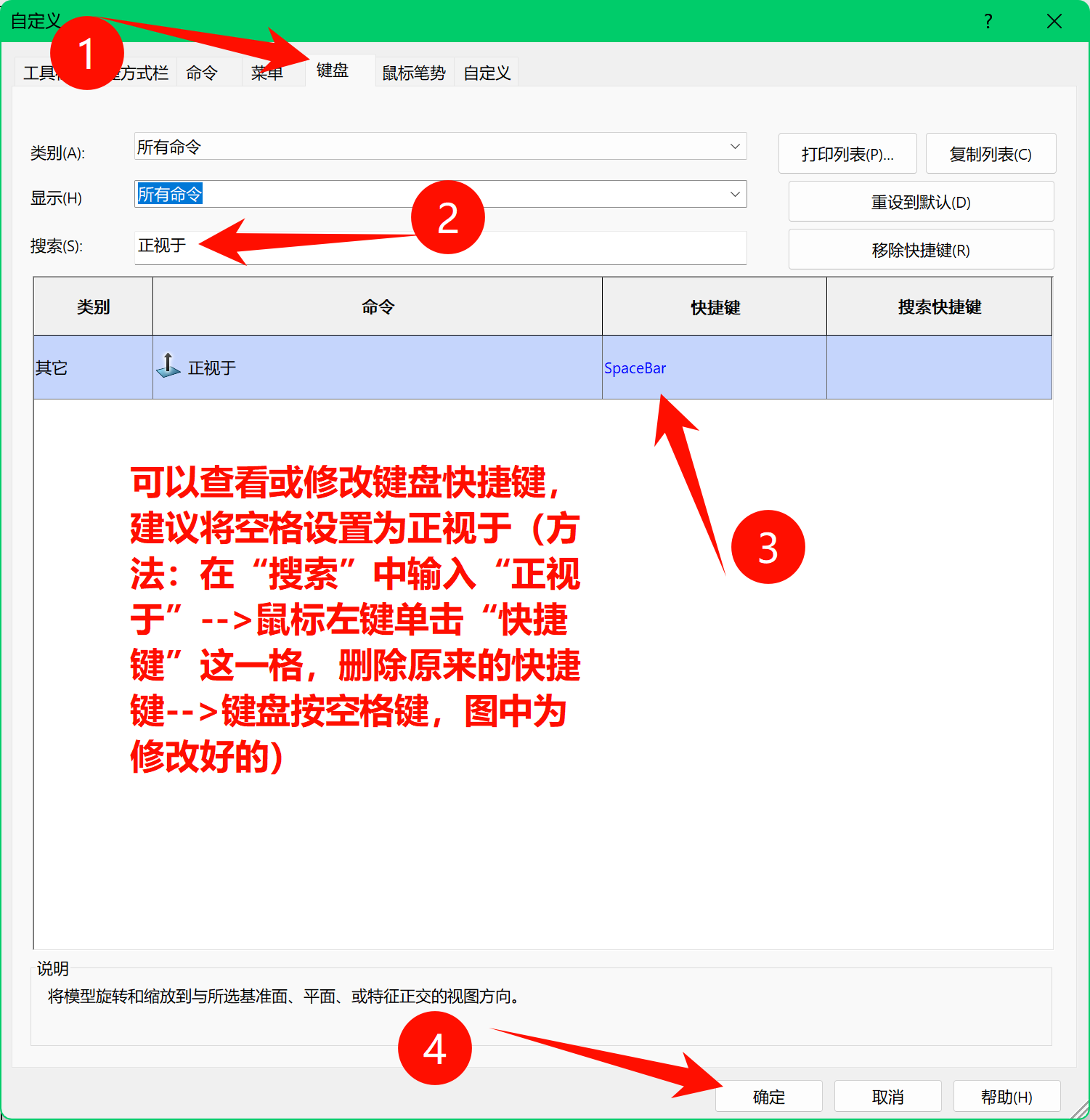
键盘快捷键⤴
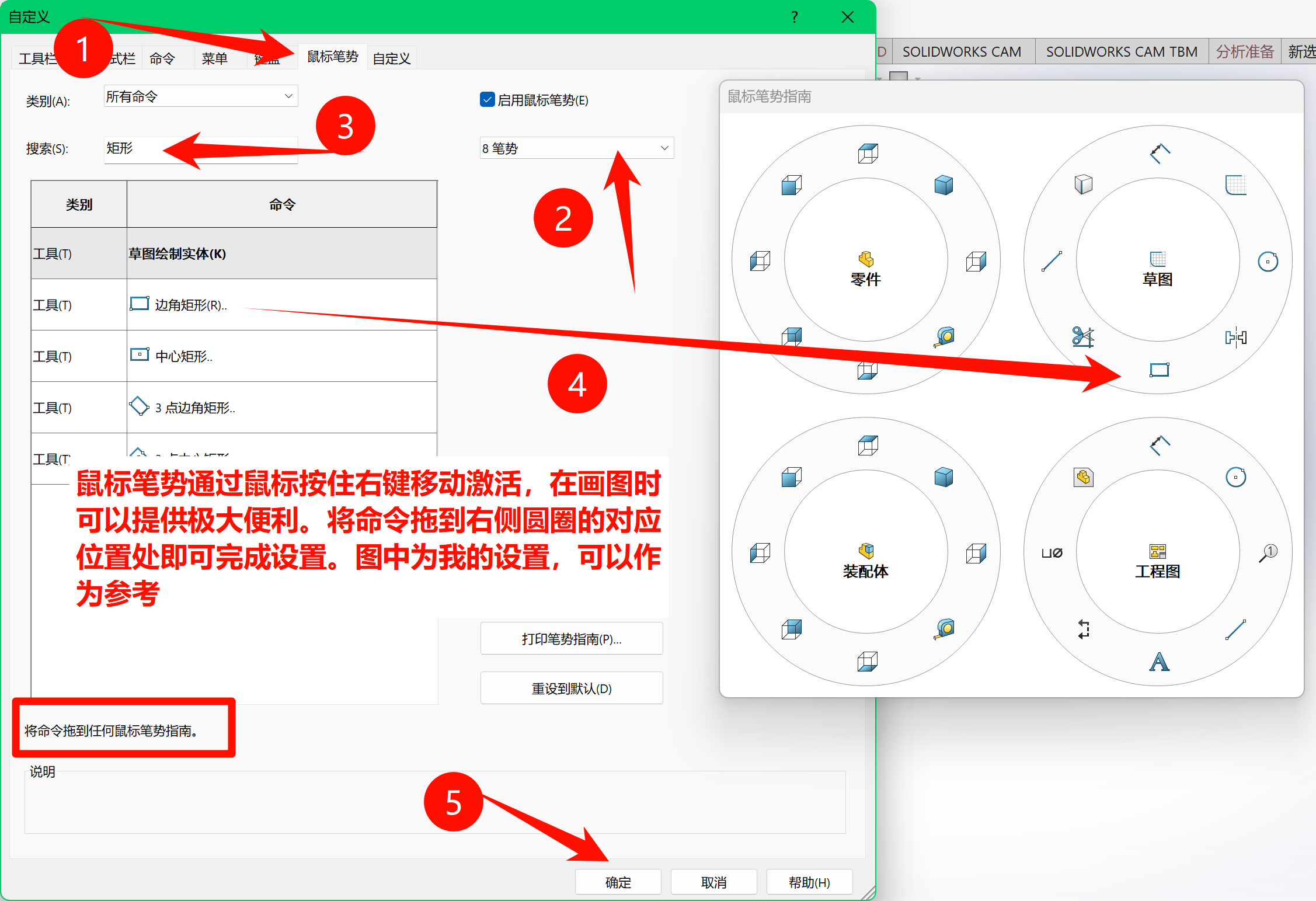
鼠标笔势⤴
辅助工具⤴
贴图工具⤴
当我们对照工程图画图时,来回切换很麻烦,可以使用某些软件将图片固定在屏幕最上层,方便查看(如图
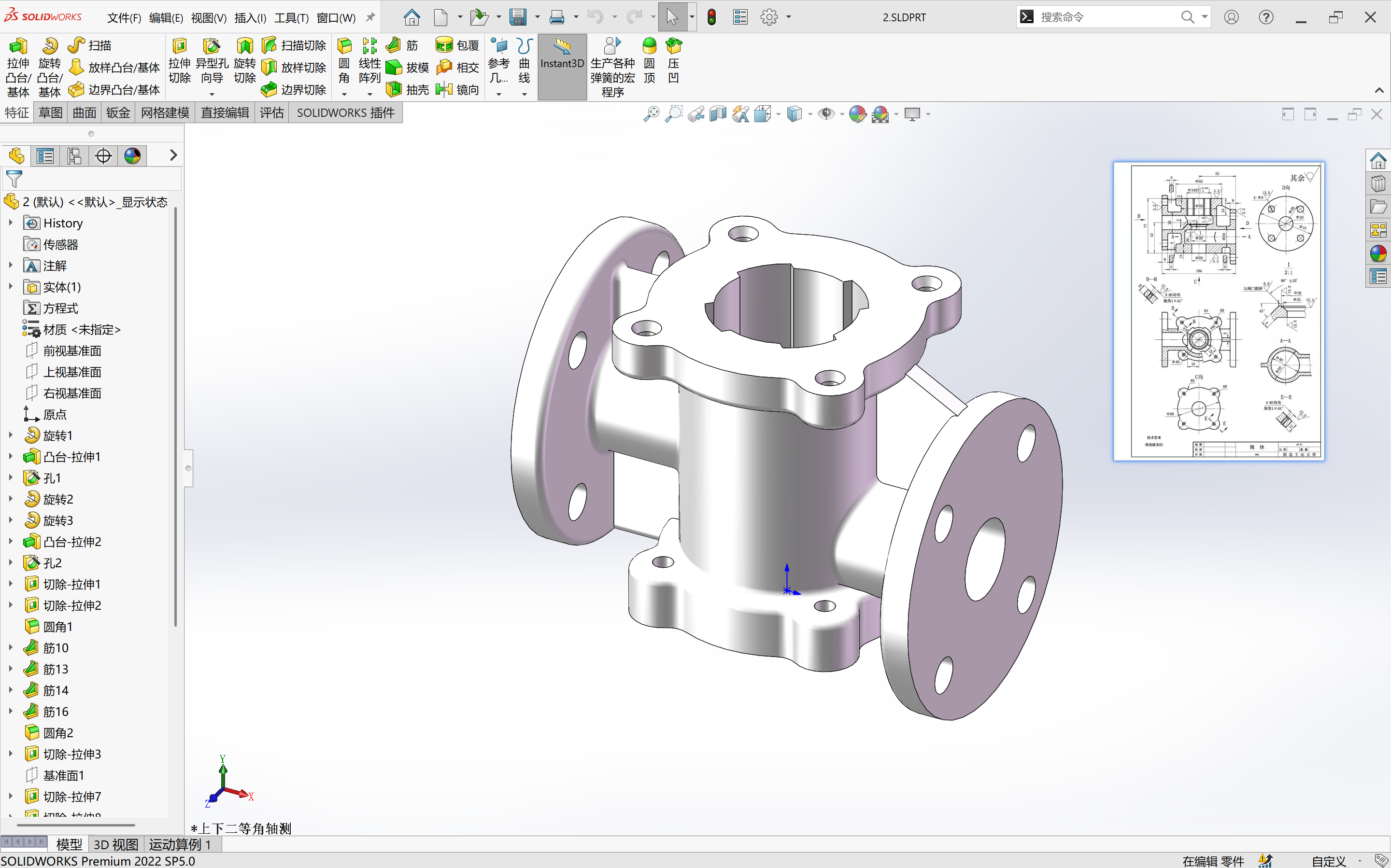
使用的软件: Snipaste 或 PixPin ,应该在软件商店就可以安装,具体使用方法自行查看教程或上网查询。
其余工具⤴
其余工具会在后续培训过程中逐步向你们介绍。
学习内容⤴
看图纸⤴
可以看懂简单的图纸,并能将其使用 solidworks 画出来(如上图)
solidworks 的基本使用方法⤴
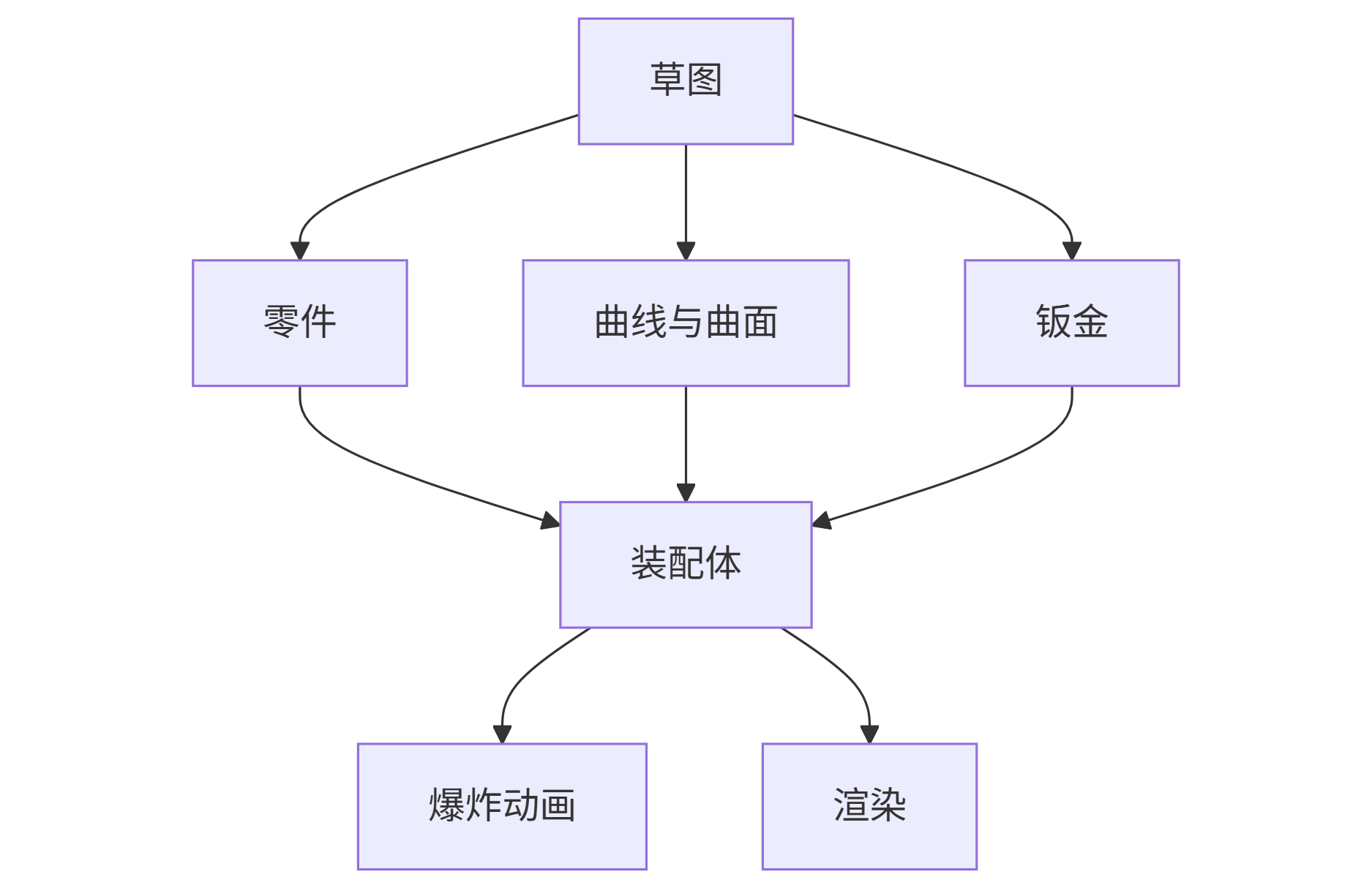
可以在 B 站寻找教学视频,如
对一些简单的物体建模⤴
学习 solidworks 基本使用方法后,就可以思考或尝试用 solidworks 画生活中常见物体,这样可以快速熟悉 solidworks 的使用。同时可以在 B 站留意一些 up 主分享的solidworks 的小技巧和对一些比较难的物体的建模,从中可以学到一些建模思路或一些 solidworks 不太常用但对某些特殊情况有奇效的功能。如
SolidWorks 必会的五种标注小技巧 SolidWorks中柔性弹簧的动画制作,其实很简单! SolidWorks中如何快速完成圆弧面凹槽的绘制 【SW曲面建模】握力器曲面综合案例!从建模到细节,全流程教程来啦~ solidworks圆管压扁绘制,很随意就会了 4分钟学会SolidWorks中锥齿轮的装配,再也不怕齿轮干涉了!
B 站上这类视频很多,平时要多留意。当你对 solidworks 足够熟悉并对各种结构都能在 solidworks 中画出来,你才能在后续考核甚至进基地后把你想出来的结构用 solidworks 实现,而不是仅仅停留在想象阶段。
各项目组后续的学习内容⤴
各项目组需要学习的内容各不相同,具体内容后续分组后学长学姐会说。